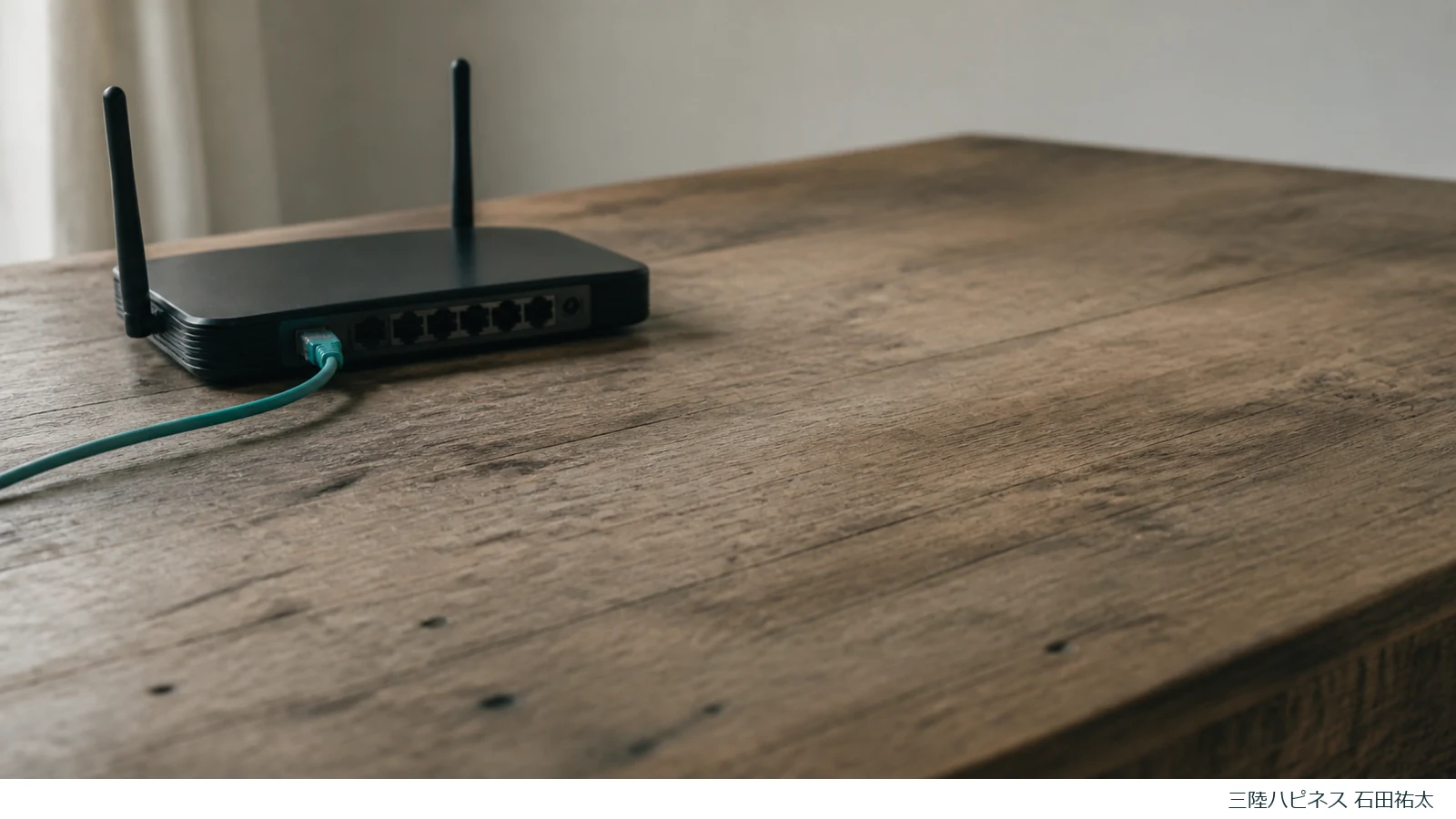
📶 家のWi-Fiが遅い・つながらない時の確認順
家のWi-Fiが遅い、切れる、つながらない時に、買い替えの前に無料で試せる切り分けと確認の順番をやさしく説明します。
家のWi-Fiが遅い、動画が止まる、急につながらない。そんな時に、すぐ新しい機械を買う必要があるとは限りません。原因がスマホ一台だけなのか、家の回線全体なのかで、確かめる場所が変わります。無料でできる確認を上から順に進めると、余計な買い物を避けやすくなります。
Wi-Fiは、ルーターから電波を飛ばしてスマホやパソコンをネットへつなぐ仕組みです。こども家庭庁が公開する保育施設向け資料にも、Wi-Fiが不安定になる原因の切り分け、機器の再起動、周波数帯の違いがまとめられています。家庭でも確認の考え方は共通します。Wi-Fiが不安定になる原因と対策(こども家庭庁)
- 1この記事で分かること
- 2まず「一台だけか、全部か」を分ける
- 3電源を入れ直す順番
- 4ルーターの置き場所を見直す
- 52.4GHzと5GHzを使い分ける
- 6同時につないでいる機器を減らす
- 7それでも駄目なら疑う順番
- 8まとめ
上から順に並んでいます。気になる段から読んで大丈夫です。
この記事で分かること
- 症状が一台だけか、家の端末全部かを最初に分ける方法
- 回線終端装置、ルーター、スマホやパソコンの電源を入れ直す順番
- 置き場所、周波数帯、同時利用を確かめた後に、障害情報や交換を考える流れ
まず「一台だけか、全部か」を分ける
最初に、同じWi-Fiへつないでいる別のスマホやパソコンでも同じ症状が出るか確かめます。
- 一台だけ遅いなら、その端末の設定、更新、保存容量、電波のつかみ方などを先に疑います
- 全部の端末が遅いなら、ルーター、回線、置き場所、同時利用などを先に確認します
- 一つのアプリやサイトだけ遅いなら、そのサービス側の混雑や障害の場合もあります
端末一台だけなら、Wi-Fiを一度切って入れ直し、端末も再起動します。機内モードが入っていないか、別のWi-Fiへ誤って接続していないかも見ます。全部が駄目なら、次の手順へ進みます。
- 1一台だけ遅い ― その端末を先に確認
- 2全部の端末が遅い ― ルーター、回線、置き場所、同時利用を確認
- 3一つのアプリやサイトだけ遅い ― サービス側の混雑や障害も確認
電源を入れ直す順番
再起動は、設定を変えずに試せる基本の確認です。まずルーターの電源を切り、次に回線終端装置の電源を切ります。回線終端装置は、光回線などを家庭内の通信へ変える箱で、「ONU」と表示されることがあります。その後、端末の電源も切ります。
電源を入れる時は、回線終端装置を先に入れて表示が落ち着くのを待ち、次にルーター、最後にスマホやパソコンを起動する方法が分かりやすいです。機器は接続先を確認するまで時間がかかるため、電源を入れ直した直後に何度も操作せず、数分待ってから確かめます。
ただし、機器ごとに案内された手順がある場合は、契約先や説明書の手順を優先してください。初期化ボタンは設定を消すため、再起動と間違えて押さないようにします。電源コードを抜く前に、どの線がどこへ入っていたか写真を撮っておくと戻しやすくなります。
ルーターの置き場所を見直す
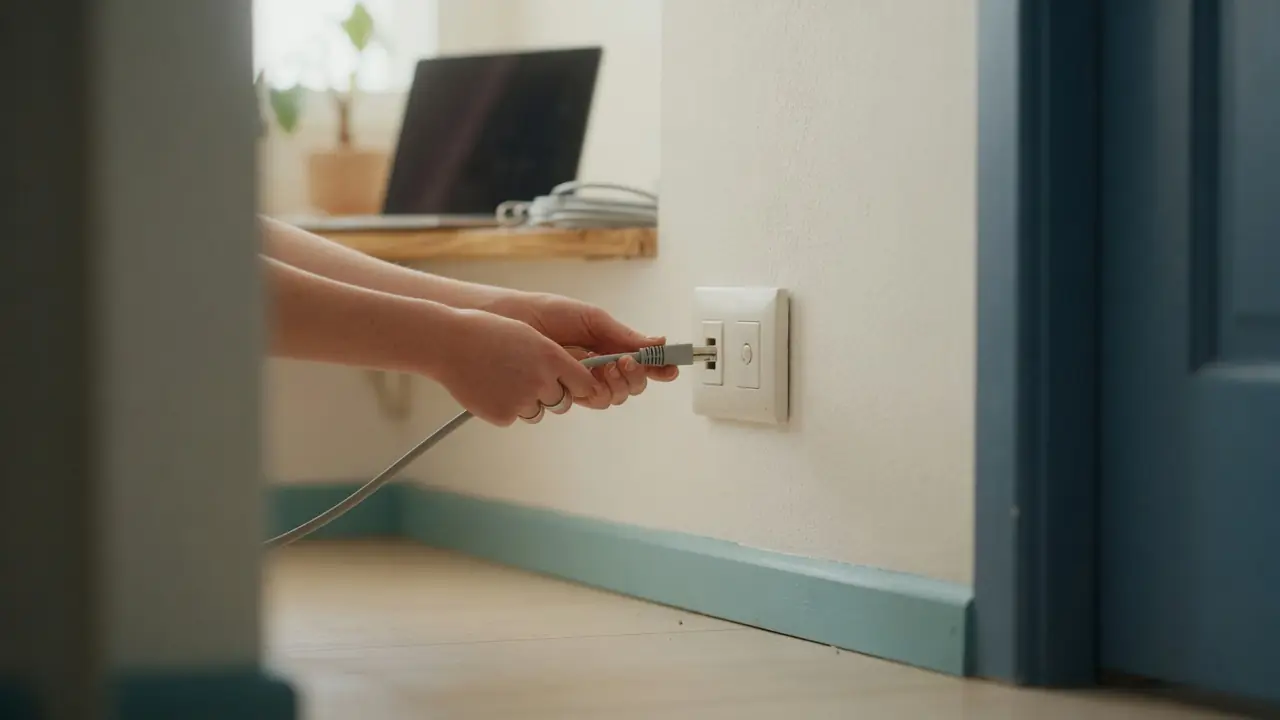
Wi-Fiの電波は、置き場所と壁の影響を受けます。床へ直置きする、金属製の棚の中へ入れる、水槽のそばへ置く、電子レンジの近くへ置く、といった配置は避けます。家の中央に近い、少し高く開けた場所へ移せるか確かめます。
配線の都合で大きく動かせない場合は、いったん延長できる範囲で置き場所を変え、症状が変わるか試します。古い家や部屋数の多い家では、廊下や壁を何枚も越えるだけで届き方が変わります。鉄筋の家も、部屋によって電波が弱くなる場合があります。
電子レンジを使っている時だけ不安定になるなら、周囲の電波との関係を確かめる材料になります。総務省の電波利用に関する情報は、身近な電波の仕組みやルールを確認する入口になります。総務省 電波利用ホームページ
- 1この記事で分かること
- 2まず「一台だけか、全部か」を分ける
- 3電源を入れ直す順番
- 4ルーターの置き場所を見直す
- 52.4GHzと5GHzを使い分ける
- 6同時につないでいる機器を減らす
- 7それでも駄目なら疑う順番
- 8まとめ
2.4GHzと5GHzを使い分ける
家庭用Wi-Fiには、主に2.4GHz帯と5GHz帯があります。GHzは電波の周波数を表す単位です。
2.4GHz帯は比較的遠くまで届きやすく、壁を隔てた部屋でも使いやすい一方、家電や周囲のWi-Fiなどと重なって混みやすい特徴があります。5GHz帯は比較的速い通信に向き、ほかの家電の影響を受けにくい一方、壁などの障害物に弱く、遠い部屋では届きにくいことがあります。
ルーターの近くでは5GHz、離れた部屋では2.4GHzというように、端末の接続先を変えて症状を比べます。接続名は機器によって違うため、分からない場合は説明書や契約先の公式案内を確認してください。周波数を変えた結果だけで機器の故障とは決められません。
同時につないでいる機器を減らす
スマホ、テレビ、ゲーム機、見守り機器、家電など、家の中では思った以上に多くの機器が同じWi-Fiを使います。同時に動画を見る、写真を送る、端末を更新するなどの通信が重なると、遅く感じる場合があります。
使っていない機器のWi-Fiを一時的に切り、必要な一台だけで試します。家族が多い時間だけ遅いなら、同時利用が関係しているかを見分ける手掛かりになります。高齢の家族の見守り機器など、常時接続が必要なものは、止めてよい機器か確認してから操作します。
それでも駄目なら疑う順番
まず、契約している回線会社の公式サイトや公式アプリで障害・工事情報を確認します。SMSや検索広告のリンクではなく、自分で登録した公式ページから見る方が安心です。地域や時間帯が対象になっている場合は、機器を買い替えても改善しません。
次に、ルーターの更新情報、利用年数、端末の増加を確認します。ルーターの寿命は使い方や環境で変わるため、年数だけで一律には決められません。メーカーの更新提供が終わっている、再起動しても頻繁に止まる、今の接続台数に合っていない、といった複数の事情を確認してから交換を考えます。特定の年数を超えたら交換、という断定は避け、機器の公式サポート情報を確かめてください。
最後に、契約プランや回線方式が今の使い方に合うかを契約先へ確認します。まず一台か全部か、再起動で変わったか、どの部屋で弱いか、どの時間に遅いかをメモしておくと説明しやすくなります。
古い家、広い家、鉄筋の家で特定の場所だけ届きにくいなら、中継機やメッシュWi-Fiも選択肢です。中継機は電波を途中で受けて先へ届ける機器です。メッシュWi-Fiは複数の機器が連携して家の中を広く覆う仕組みです。どちらも置けばすべて解決するとは限らないため、家の広さ、配線、弱い場所、必要な接続台数を整理して選びます。
まとめ
まず一台だけか全部かを分け、再起動、置き場所、周波数帯、同時利用の順で確かめる。障害情報と機器の公式サポート情報を確認してから、交換や中継機、メッシュWi-Fiを考える。