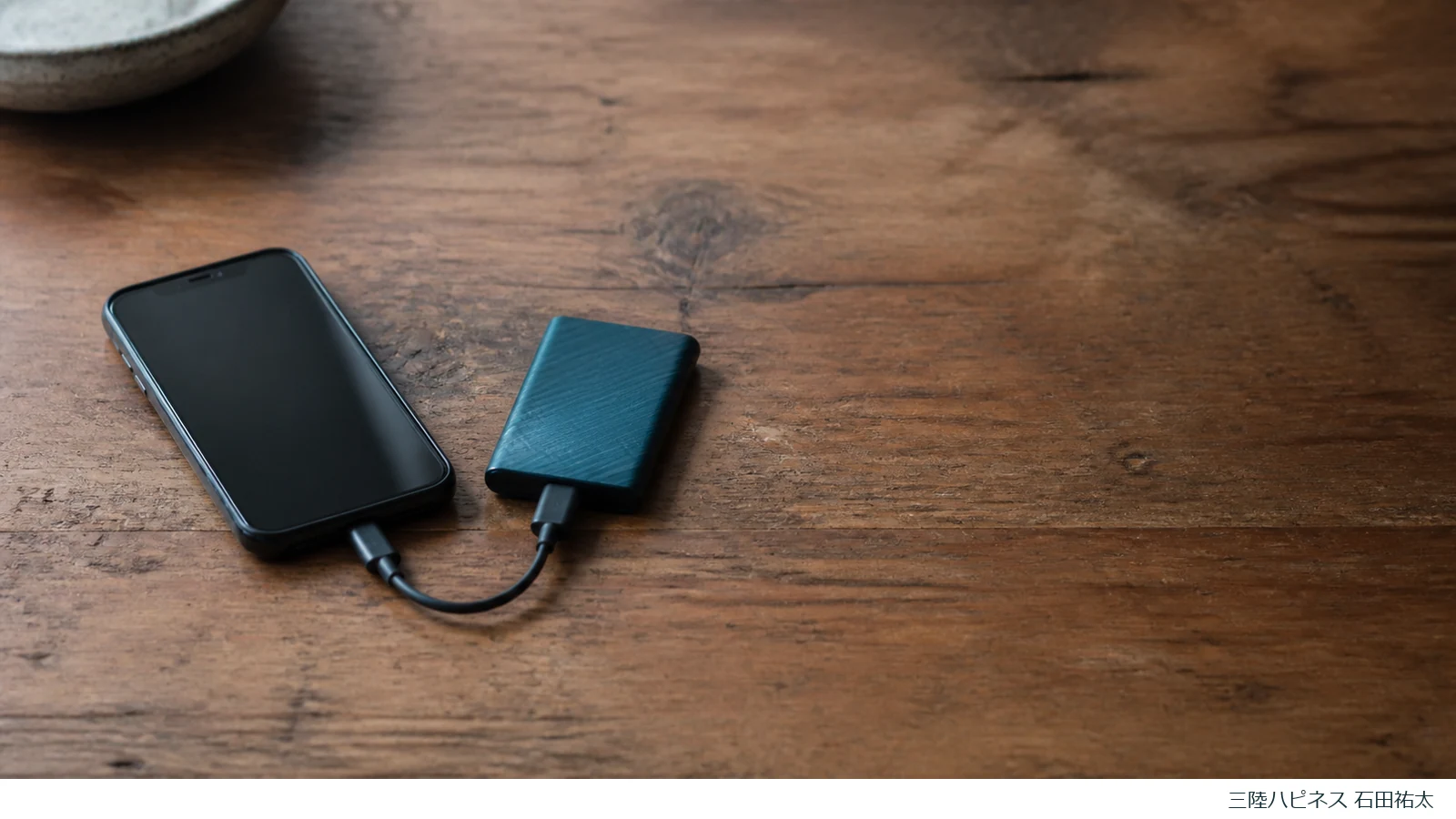
📱 スマホの容量がいっぱいになったときの整理順
写真をすぐ消さず、保存容量の内訳、バックアップ、アプリ整理、クラウドやパソコンへの移動を順番に確認する方法です。
スマホに「容量がいっぱいです」と表示されても、最初から思い出の写真を消す必要はありません。先に、何が場所を使っているかを確認し、残したいデータを別の場所へ写してから整理します。順番を逆にすると、消したあとで必要だったと気づくことがあります。
気仙では、家族の写真だけでなく、仕事の商品写真、地域の予定表、車で移動するときの地図など、スマホに必要な情報が集まりがちです。高齢の家族の端末を手伝う場合も、本人に見てもらいながら進めるのが基本です。
- 1まず、何が容量を使っているかを見る
- 2消す前にバックアップを作る
- 3使っていないアプリから整理する
- 4写真より動画を先に見直す
- 5クラウドへ預けるときの落とし穴
- 6パソコンや外付け機器へ移す方法
- 7月に一度の小さな確認にする
- 8まとめ
上から順に並んでいます。気になる段から読んで大丈夫です。
この記事で分かること
- スマホの何が保存容量を使っているか確かめる順番
- 写真や動画を消す前にバックアップを確認する方法
- アプリ、クラウド、パソコンを使って無理なく整理する考え方
1 まず、何が容量を使っているかを見る
スマホの設定を開き、「保存容量」「ストレージ」などにあたる項目を探します。機種や基本ソフトの版によって名前や場所が違うため、画面名を決めつけず、AppleまたはGoogleの公式サポートで手元の機種の手順を確認してください。
内訳では、主に次の項目を見ます。
- 写真と動画
- アプリ
- メッセージや添付ファイル
- ダウンロードしたファイル
- キャッシュや一時データ
キャッシュとは、アプリが次の表示を速くするため、一時的に置いているデータです。消してもアプリの利用に応じて再び増えることがあります。内容が分からない「その他」やシステム領域を、ファイル管理アプリから無理に消すのは避けます。
まず内訳を見る理由は、写真を少し消しても、原因が大きなアプリやダウンロード済み動画なら効果が小さいためです。容量の大きい順に当たりをつけると、残したいものをむやみに触らずに済みます。
2 消す前にバックアップを作る
整理の順番は「確認、バックアップ、コピーを開けるか確認、端末内の整理」です。バックアップとは、元のスマホとは別の保存先にも同じデータを置くことです。
写真をクラウドに同期しているだけの場合、端末で削除するとクラウド側にも削除が反映される設定があります。同期とは、複数の場所の内容を同じ状態にそろえる仕組みです。バックアップと同期は似ていますが、削除の扱いが同じとは限りません。「端末から削除」「空き容量を増やす」などの操作を押す前に、公式説明で何が消え、どこに残るのかを確認してください。
また、写真が別の場所に見えているだけでは確認が足りません。何枚かを実際に開き、古い写真や動画も再生できるかを見ます。仕事の書類や連絡先など、写真以外のデータも必要なら、それぞれ保存方法を確認します。
3 使っていないアプリから整理する
長く使っていないアプリが大きな容量を使っている場合は、写真より先に整理候補になります。ただし、アプリを削除すると、そのアプリ内だけに保存されているデータやログイン状態も消える場合があります。
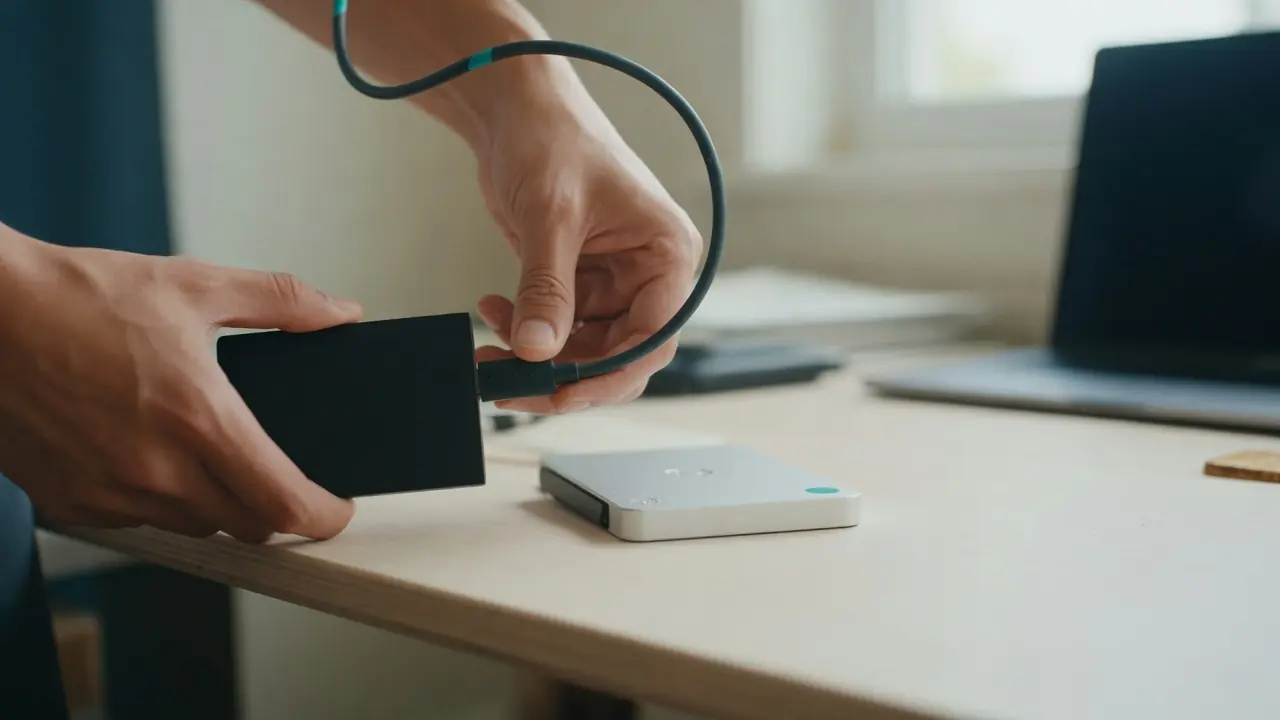
削除前に、次を確認します。
- 今後も使わないアプリか
- アプリ内の写真や書類を別に保存したか
- 再び使うときのログイン方法が分かるか
- 仕事や支払いに関係するアプリではないか
一時的にアプリ本体だけを取り除き、データを残す機能が用意されている機種もあります。利用できるか、どこまで残るかは機種の公式案内を確認します。名前が似たアプリを取り違えないよう、アイコンだけでなく提供元も見ます。
4 写真より動画を先に見直す
一般に、動画は連続した映像と音を保存するため、写真一枚より大きな容量を使います。撮影時間や画質によっては、一本の動画が写真の何十枚分もの大きさになることもあります。ただし実際の大きさは撮影設定で変わるため、決まった枚数として考えず、端末に表示されるファイルサイズを見ます。
同じ場面を撮り直した動画、送るためだけに保存した動画、すでに別の場所へ移した動画から確認すると、思い出の写真を先に消さずに済みます。メッセージアプリで受け取った動画や、配信アプリが端末へ保存した番組も容量を使う場合があります。
- 確認保存先とバックアップの完了を確かめる
- 見直し容量の大きな動画から中身を見る
- 削除別の場所で開けることを確かめてから消す
- 1まず、何が容量を使っているかを見る
- 2消す前にバックアップを作る
- 3使っていないアプリから整理する
- 4写真より動画を先に見直す
- 5クラウドへ預けるときの落とし穴
- 6パソコンや外付け機器へ移す方法
- 7月に一度の小さな確認にする
- 8まとめ
5 クラウドへ預けるときの落とし穴
クラウドとは、インターネット上の自分用保存場所です。スマホをなくしたり壊したりしたときにも、アカウントへ入れればデータを確認できる場合があります。一方、無料で使える容量には上限があり、上限に達すると新しい写真の同期やバックアップが止まることがあります。
クラウドを使うなら、次を定期的に見ます。
- どのアカウントに保存しているか
- 残り容量があるか
- 最新の写真まで保存済みか
- 端末で消したとき、クラウド側がどうなる設定か
- 家族が必要時に保存先を確認できるか
モバイル通信で大量の写真を送ると通信量が増える場合があります。自宅のWi-Fiなど、安定した通信環境で行い、完了表示を確認してから次へ進みます。
6 パソコンや外付け機器へ移す方法
クラウドを使わず、ケーブルでパソコンへ写真や動画をコピーする方法もあります。コピー後は、パソコン側で複数の写真と動画を開いて確認します。外付けの保存機器へさらに複製すれば、スマホとパソコンのどちらか一方の故障だけで全部を失う可能性を下げられます。

スマホへ直接つなぐ外付け機器もありますが、端子の形、対応する機種、専用アプリの要否が異なります。購入前にスマホと機器のメーカー公式情報を確認してください。コピー途中でケーブルを抜かず、完了してから取り外します。
7 月に一度の小さな確認にする
容量が限界になってから大量に整理するより、月に一度など覚えやすい時期に確認するほうが続けやすいです。保存容量の残り、バックアップの最終日時、大きな動画、使っていないアプリの四つを見るだけでも、急に撮影できなくなる事態を減らせます。
iPhoneやiCloudの最新手順はApple公式サポートで、AndroidやGoogleフォトの手順はGoogle公式ヘルプで確認できます。端末の表示と公式案内が違うときは、機種名と基本ソフトの版を確認し、その機種向けの説明を優先します。
まとめ
- まず保存容量の内訳を見て、何が場所を使っているかを確かめます。
- 写真や動画は、別の保存先で開けることを確認してから削除します。
- 容量とバックアップを定期的に見直すと、一度に大量整理する負担を減らせます。