🗂️ 写真とデータを失わないためのバックアップ入門
スマホの容量不足や古いパソコンが気になる家庭向けに、写真や大切なデータを複数の場所へ残し、復元を確認する方法を説明します。
スマホの容量がいっぱいで写真を消さないと撮れない。古いパソコンに家族の写真が入ったままになっている。こうした状態では、故障や紛失が起きてから移そうとしても間に合わない場合があります。
同じ場所に一つしかないデータは、いつか消える可能性があります。原因は機械の故障だけではありません。スマホの紛失や水没、操作を間違えた削除、機器の交換などでも見られなくなります。バックアップとは、大切なデータのコピーを別の場所にも残すことです。
IPAは、情報を失う事故に備えてバックアップを取ることや、保存先を用途に応じて選ぶ考え方を公開しています。情報セキュリティ10大脅威の用語・仕組み解説(IPA)
- 1「3-2-1」を家庭の言葉に直す
- 2クラウドと外付け機器の向き不向き
- 3スマホを機種変更する前にすること
- 4取るだけでなく、戻せるか確かめる
- 5家の外に一つ置く意味
- 6まとめ
上から順に並んでいます。気になる段から読んで大丈夫です。
「3-2-1」を家庭の言葉に直す
バックアップには「3-2-1」と呼ばれる考え方があります。政府のサイバーセキュリティ情報でも、本体を含む複数のコピー、異なる種類の記録先、離れた場所での保管という形が案内されています。インターネットの安全・安心ハンドブック(政府のサイバーセキュリティ・ポータルサイト) 難しく聞こえますが、家庭では次のように覚えれば十分です。
- 元のデータを含め、コピーを複数持つ
- 同じ種類の機械だけにまとめず、違う置き場にも分ける
- そのうち一つは家の外に置く
たとえば、スマホの写真をパソコンへ移しただけでは、スマホとパソコンが同じ家にあります。また、パソコンの中だけに移してスマホから消したなら、コピーが一つになっています。クラウドと外付けの機器を組み合わせるなど、一つの故障や出来事で全部を失わない配置を考えます。
クラウドとは、インターネット経由で事業者の設備にデータを保存する仕組みです。家の外にコピーを置けるため、家庭内の機器が同時に使えなくなる場合への備えになります。一方で、通信環境、契約、アカウント、保存容量の管理が必要です。
クラウドと外付け機器の向き不向き
クラウドは、スマホで撮った写真を自動で同期できる場合があり、毎回ケーブルをつなぐ手間を減らせます。同期とは、複数の場所のデータを同じ状態に近づける仕組みです。ただし、同期とバックアップは同じとは限りません。片方で削除した写真がもう片方からも消える設定もあるため、削除時の動きや復元方法を公式案内で確認します。
無料で使えるクラウドの保存容量には上限が設けられている場合があります。容量が尽きると新しい写真の同期が止まり、気づかないうちに最近の写真がバックアップされていない状態になることがあります。スマホに「容量不足」や「同期停止」と出た時は、表示を閉じるだけで終えず、最後に保存された日付や写真を確かめます。料金や容量はサービスごとに変わるため、利用しているサービスの公式ページで最新の内容を確認してください。
外付けハードディスクは、多くの写真や動画をまとめて保存する用途に向きます。インターネットがない時も使えますが、落下や経年による故障、接続ミス、同じ家での被害には備えにくい面があります。USBメモリは持ち運びや一時的な受け渡しには便利ですが、小さくて紛失しやすく、長期保管の一つだけの置き場には向きません。
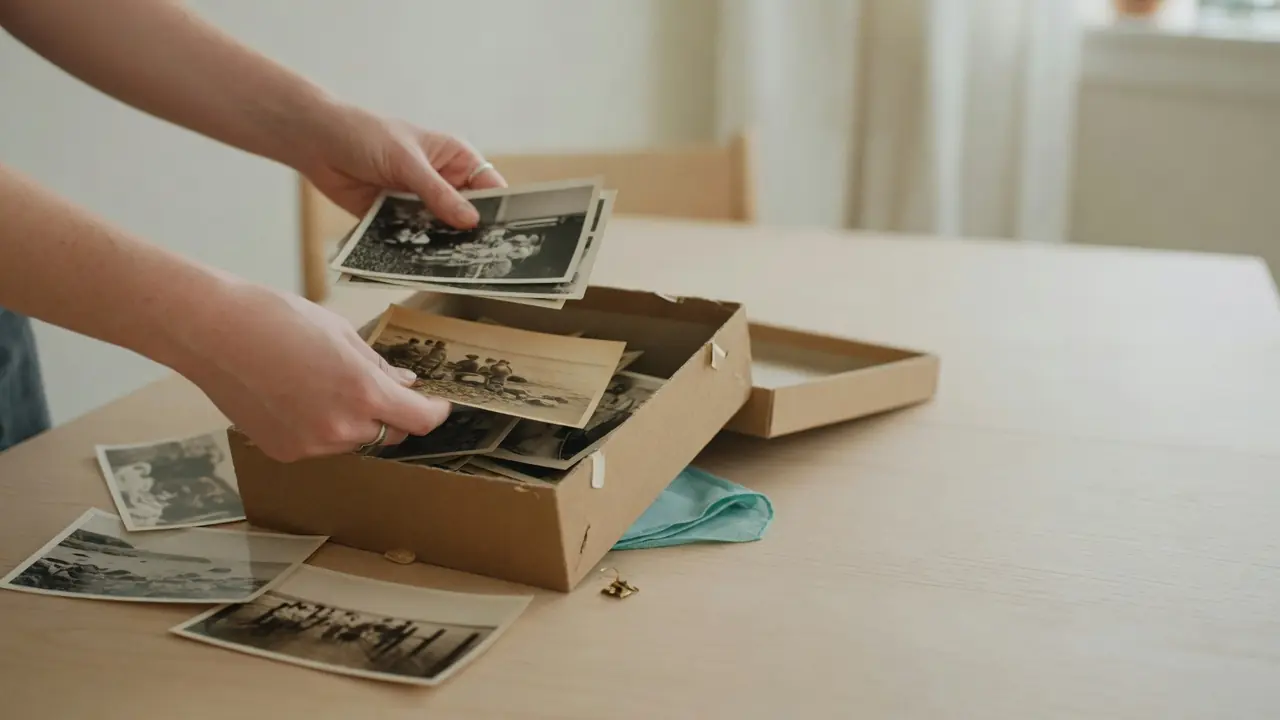
どちらか一方を選んで終わりにするのではなく、普段はクラウドへ同期し、時々外付け機器にもコピーする、といった組み合わせが考えられます。自動化できる部分と、自分で定期的に行う部分を紙へ書いておくと、高齢の家族がいる家庭でも確認しやすくなります。
スマホを機種変更する前にすること
機種変更の日に初めてデータを確認すると、保存容量やパスワードの問題で作業が進まない場合があります。店や役場まで車で移動することが多い気仙では、家を出る前に準備しておくと往復を減らしやすくなります。
まず、写真、連絡先、メモ、メッセージ、認証に使うアプリなど、残したいものを一覧にします。次に、バックアップの最終日時を見て、最近撮った写真が実際に保存先で見えるか確かめます。アカウントのID、パスワード、二段階認証の受け取り方法も確認します。二段階認証とは、パスワードに加えて確認コードなどを使う仕組みです。
古いスマホを初期化するのは、新しいスマホで必要な写真や連絡先を開けると確認した後にします。初期化すると端末内のデータが消えるため、下取りや譲渡の手順は携帯会社や端末メーカーの公式案内に従ってください。総務省は携帯電話や電気通信サービスに関する利用者向け情報を公開しています。総務省 電気通信消費者情報コーナー
- 1「3-2-1」を家庭の言葉に直す
- 2クラウドと外付け機器の向き不向き
- 3スマホを機種変更する前にすること
- 4取るだけでなく、戻せるか確かめる
- 5家の外に一つ置く意味
- 6まとめ
取るだけでなく、戻せるか確かめる
- 1保存先を開いて最近の写真があるか、古い写真も読めるかを見る
- 2少数の写真や文書を別の場所へ戻す
- 3ログインできるか、容量に余裕があるか、自動同期が動いているかを定期的に確認する
バックアップは「取れているか確かめる」までがバックアップです。保存したつもりでも、対象のフォルダーが違う、途中で止まった、パスワードが分からない、機器を読み込めない、といったことがあります。復元できないバックアップは、必要な時に使えないため、無いのと同じです。
確認では、保存先を開いて最近の写真があるか、古い写真も読めるか、ファイルの数や日付に大きな抜けがないかを見ます。少数の写真や文書を別の場所へ戻す練習も役立ちます。ただし、元のデータへ上書きしないよう、確認用の別フォルダーを使います。
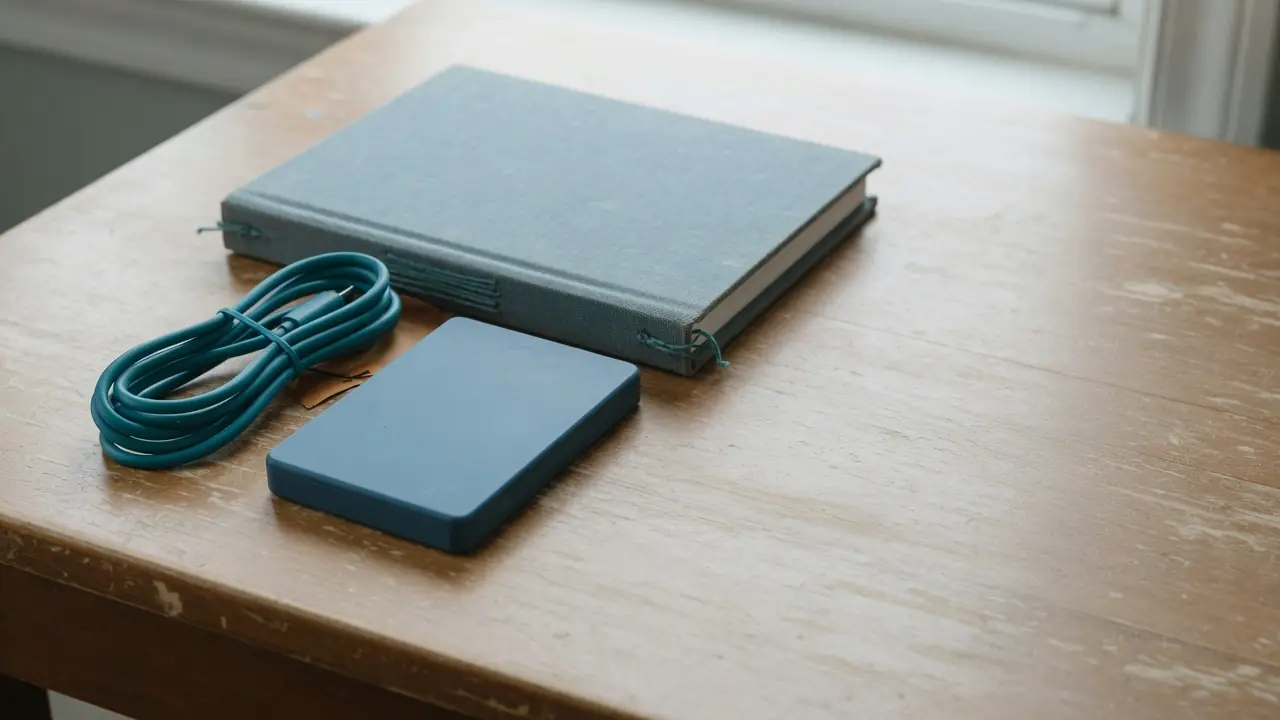
外付け機器は接続したままにせず、コピー後に正しい取り外し操作をします。時々つないで読めるか確認し、異音や認識しない症状があれば、その一台だけを頼りにしないよう別のコピーを見直します。クラウドはログインできるか、容量に余裕があるか、自動同期が動いているかを定期的に確認します。
家の外に一つ置く意味
津波や火災を経験した地域では、家の中だけにコピーを集めない意味がはっきりしています。同じ棚にスマホ、パソコン、外付け機器を置けば、一つの出来事でまとめて使えなくなる可能性があります。家の外にあるクラウド、または安全に管理できる別の場所へ一つ分けておく考え方が役立ちます。
家の外へ置く場合も、個人情報をそのまま誰でも見られる状態にしないことが大切です。保存先のパスワード、二段階認証、機器の保管場所を確認します。暗号化という、データを正しい鍵がなければ読みにくくする仕組みもありますが、鍵やパスワードを失うと自分も開けなくなるため、公式の手順に従って管理します。
最初から家中のデータを整理しようとすると続きません。まず、失うと困る写真と連絡先を選び、別の場所へコピーし、そのコピーを開けるか確かめます。その後、月に一度など家庭で続けやすい確認日を決め、容量不足や同期停止の表示を見逃さない形へ整えていきます。
まとめ
まず、失うと困る写真と連絡先を選び、別の場所へコピーし、そのコピーを開けるか確かめます。その後、月に一度など家庭で続けやすい確認日を決め、容量不足や同期停止の表示を見逃さない形へ整えていきます。